为什么收不到消息推送?
蝙蝠电脑版依赖手机端与电脑端的协同推送。当桌面通知未触发时,通常是手机端状态、省电策略或后台限制导致。以下三个核心方向可帮助快速定位。
手机端是否在线
手机端离线或未登录时,电脑版无法收到新消息推送。确保手机端网络正常且处于登录状态。
省电模式限制
部分手机在省电模式下会冻结后台应用,导致蝙蝠无法实时接收消息。检查省电设置并允许后台运行。
电池优化白名单
将蝙蝠加入电池优化白名单可避免系统自动清理后台进程,保障推送稳定性。
桌面通知与提醒设置
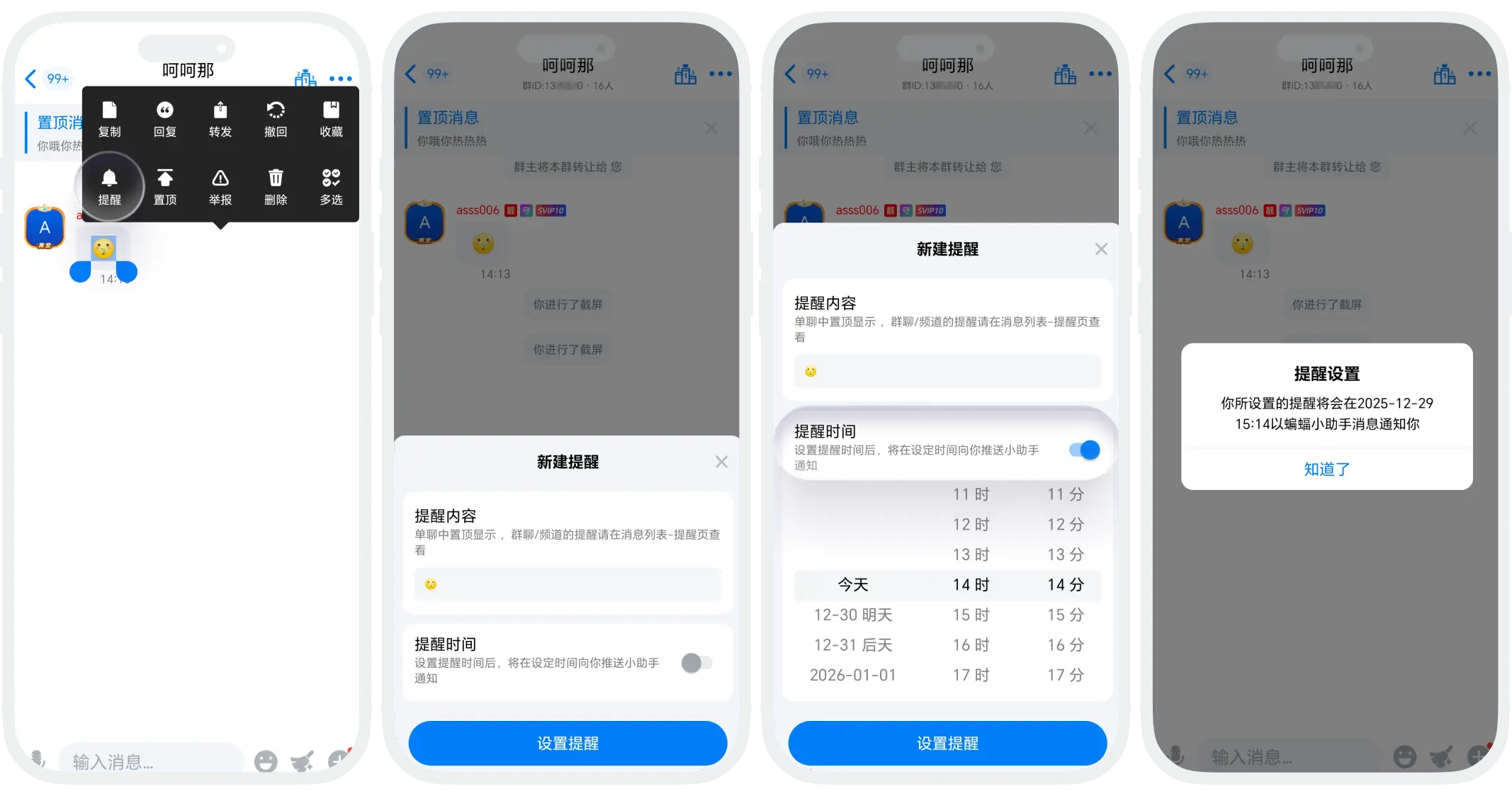
蝙蝠电脑版提供灵活的提醒控制,可针对不同场景开启或关闭通知,减少干扰同时不错过重要消息。
桌面通知开关
在电脑版设置中可一键开启或关闭桌面通知。关闭后仅保留应用内提示,适合专注工作时段。
新消息提醒
新消息到达时,系统托盘或弹窗会显示提醒。可自定义提醒声音与横幅展示时长。
免打扰模式
临时屏蔽所有桌面通知,但消息仍会保留在会话列表中,方便稍后统一处理。
| 异常表现 | 可能原因 | 建议处理 |
|---|---|---|
| 电脑端无任何通知 | 手机端离线或未登录 | 检查手机网络与蝙蝠登录状态 |
| 仅手机端有提醒 | 电脑端桌面通知被关闭 | 在蝙蝠电脑版设置中开启桌面通知 |
| 锁屏后收不到推送 | 省电模式限制后台运行 | 关闭省电限制或允许蝙蝠后台活动 |
| 偶尔延迟或丢失 | 系统电池优化清理后台 | 将蝙蝠加入电池优化白名单 |
推送排查步骤
按以下顺序逐项检查,通常可解决大部分蝙蝠电脑版消息推送异常问题。
第一步:检查手机端在线状态
打开手机上的蝙蝠应用,确认已登录且网络正常。若手机端显示离线或无法连接,电脑版将无法收到推送。
第二步:关闭省电模式限制
- 进入手机系统设置,找到“电池”或“省电”选项。
- 关闭针对蝙蝠的省电限制,或允许其在后台持续运行。
- 部分机型需在“应用启动管理”中允许自启动与后台活动。
第三步:加入电池优化白名单
- 在系统设置中搜索“电池优化”或“应用电池管理”。
- 找到蝙蝠应用,选择“不优化”或“允许后台运行”。
- 重启蝙蝠应用并重新连接电脑版。
第四步:检查电脑版通知设置
在蝙蝠电脑版中确认“桌面通知”和“新消息提醒”均已开启。若使用系统勿扰模式,请检查是否屏蔽了蝙蝠通知。
常见问题
为什么蝙蝠电脑版收不到消息推送?
通常是手机端离线、省电模式限制后台运行,或系统电池优化清理了蝙蝠进程。请按“第一步至第三步”顺序检查手机端状态与电池设置。
手机端在线,但电脑版仍无提醒怎么办?
检查电脑版桌面通知开关是否开启,以及系统通知中心是否允许蝙蝠显示弹窗。部分安全软件也可能拦截通知,可尝试暂时退出安全软件测试。
省电模式具体如何设置?
不同手机品牌路径略有差异。通常在“设置 > 电池 > 省电模式”中关闭全局省电,或在应用详情中允许蝙蝠“后台运行”、“自启动”。建议同时将蝙蝠加入电池优化白名单。
加入电池优化白名单后仍不稳定?
可尝试重启手机和电脑版蝙蝠,并确保两端登录同一账号。若问题持续,建议检查网络环境或重新安装应用。